Logicool Optionsが起動 認識しない 解決法あれこれを網羅 疑問解決 Com
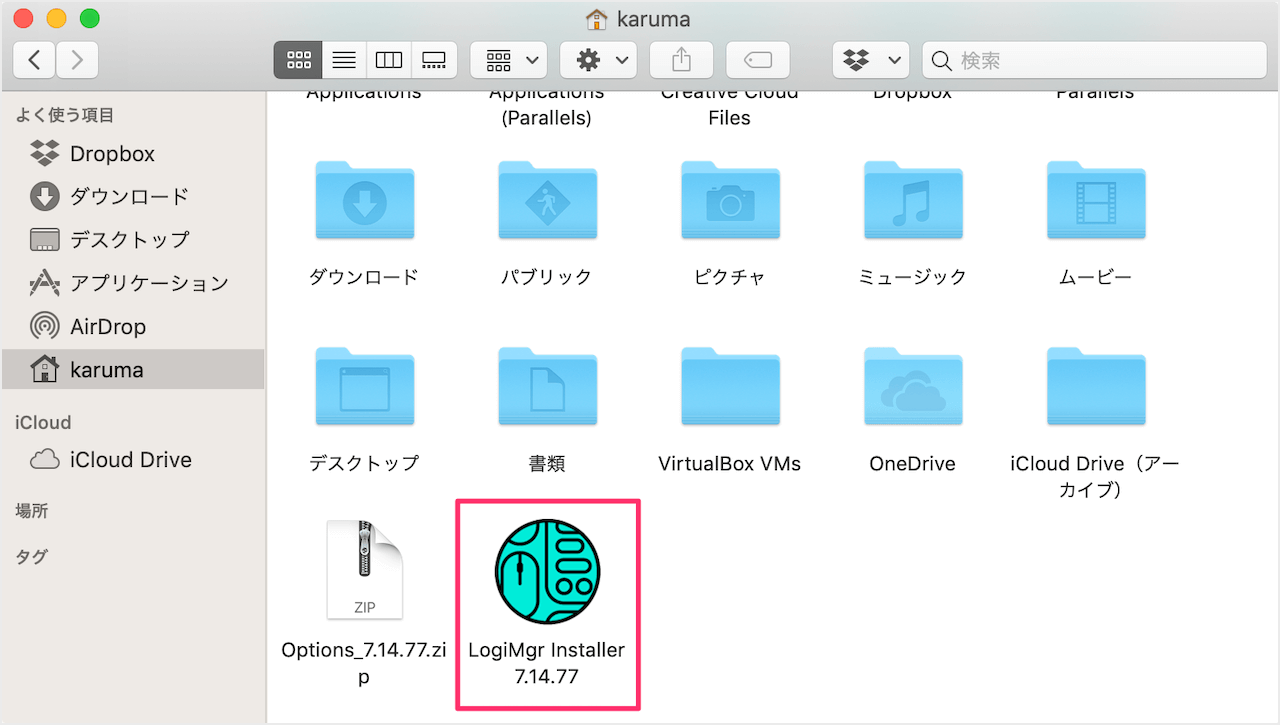
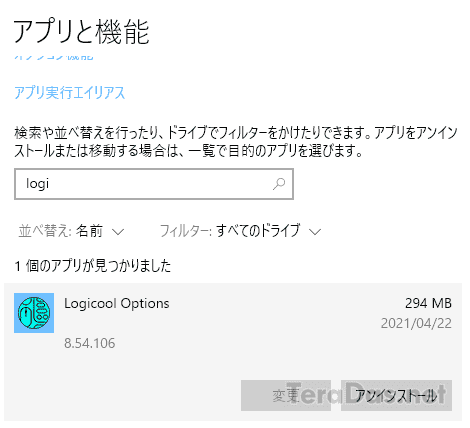
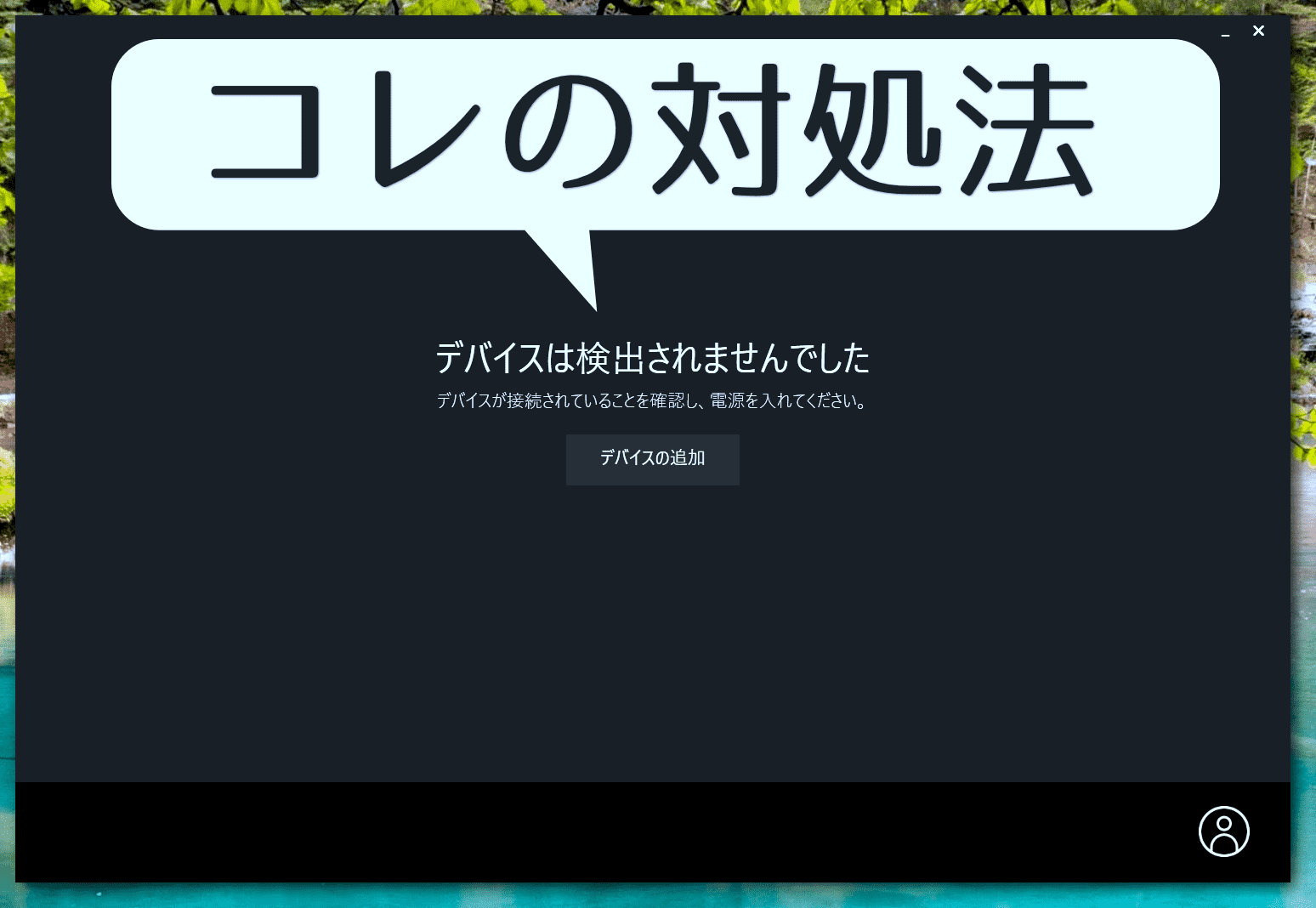
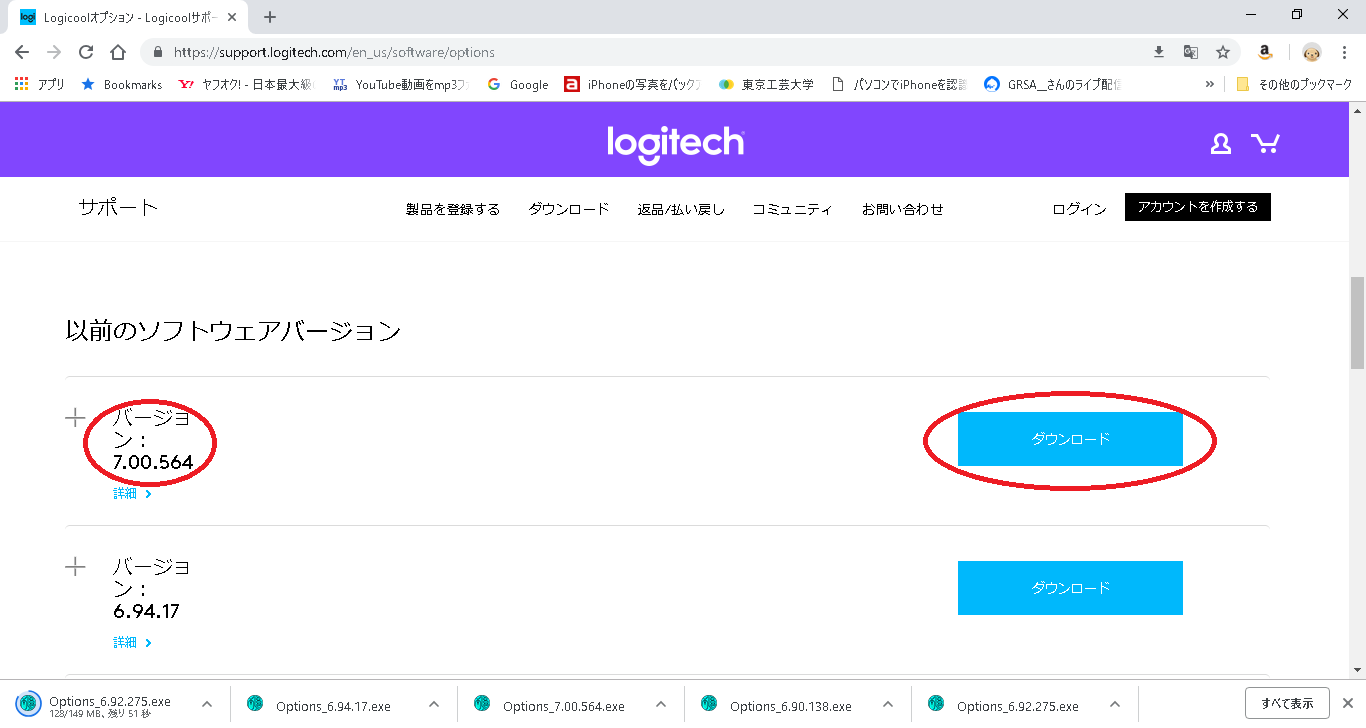
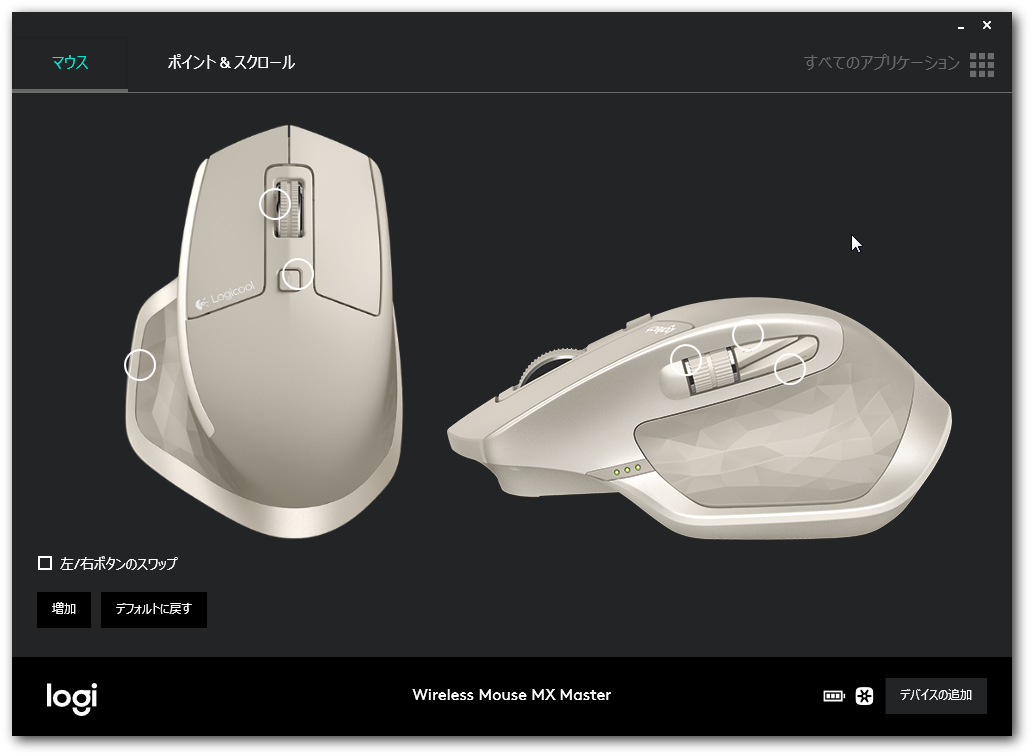
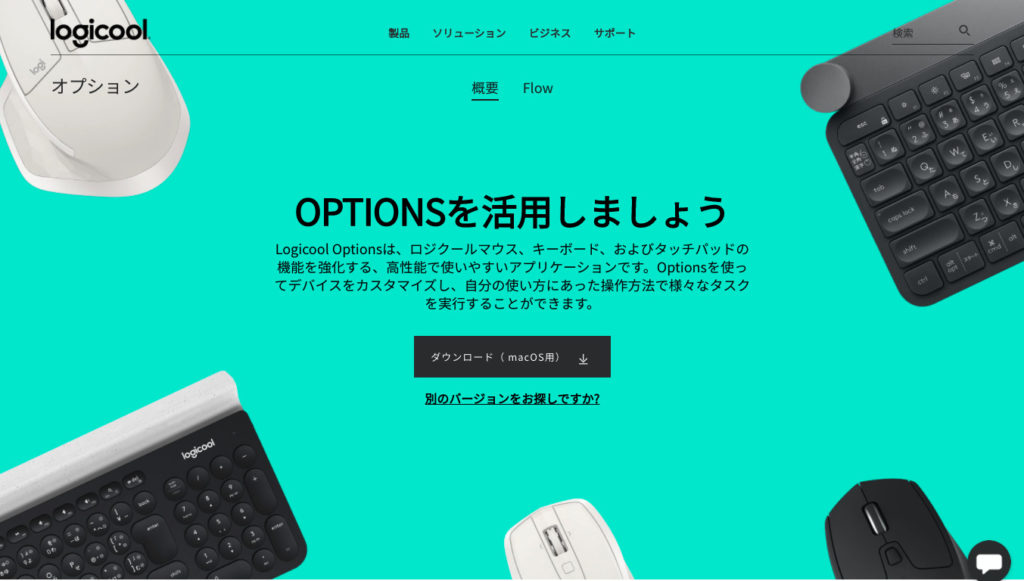
logicool options のインストールの完了です。 「logicool optionsを起動」しましょう。 デバイスが接続されれていない場合は これらはLogicool Optionsに含まれているのでいらない 注意: 必ず自分のパソコンに対応した Logicool Options をダウンロードしてください。 間違ったものやバージョンの低いものを選択してしまうとFlow機能の有効化ができない場合があります。
Logicool options 認識しない m557
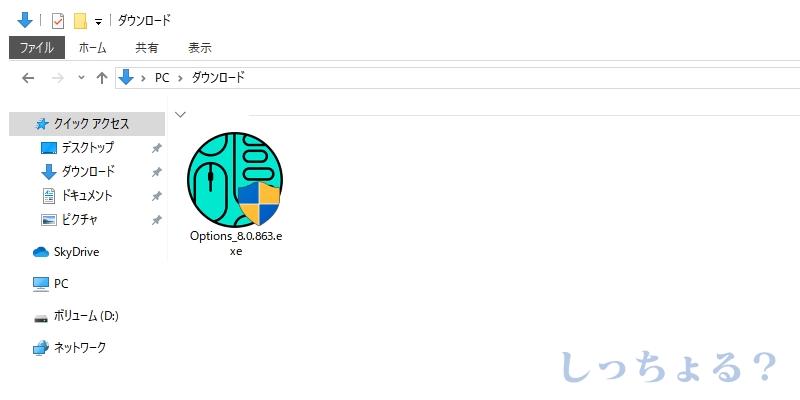
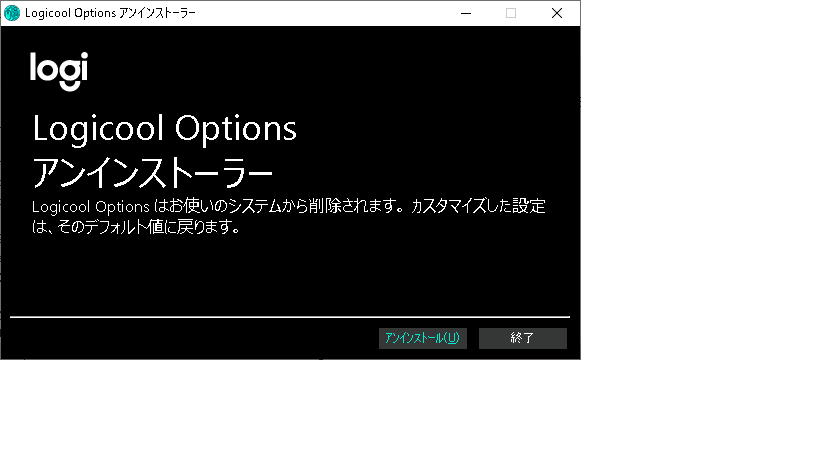
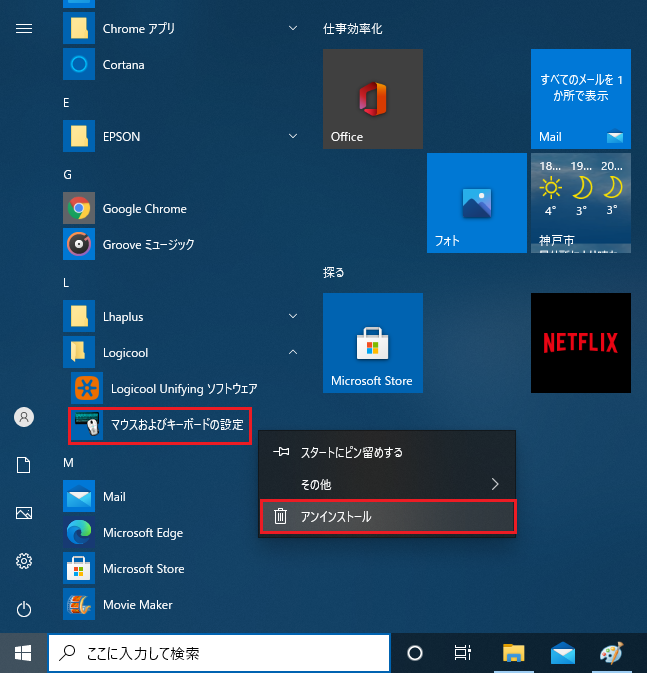
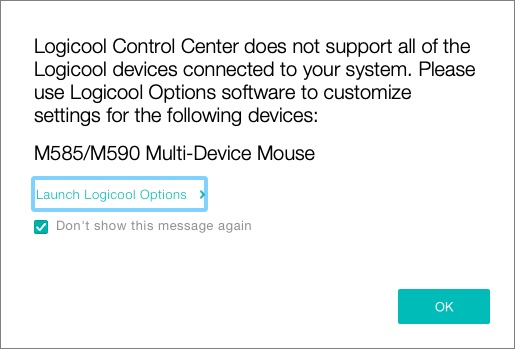
Logicool options 認識しない m557- 起動しなくなった原因を探すために、いろいろやってみると、どうやらLogicool Optionsをインストールするときに問題があるようです。 まずはLogicoolのホームページから最新のLogicool Optionsをダウンロードします。 公式サイトhttps//wwwlogicoolcojp/jajp/product/options Logicool OptionsだけがM590を認識していない状態です M336の時もLogicool Optionsが認識するまでいろいろ試してやっとつながったのですが、M590はLogicool Optionsをアンインストール後、同様の手順(管理者権限でインストールする等)を試してみても全く認識してくれ

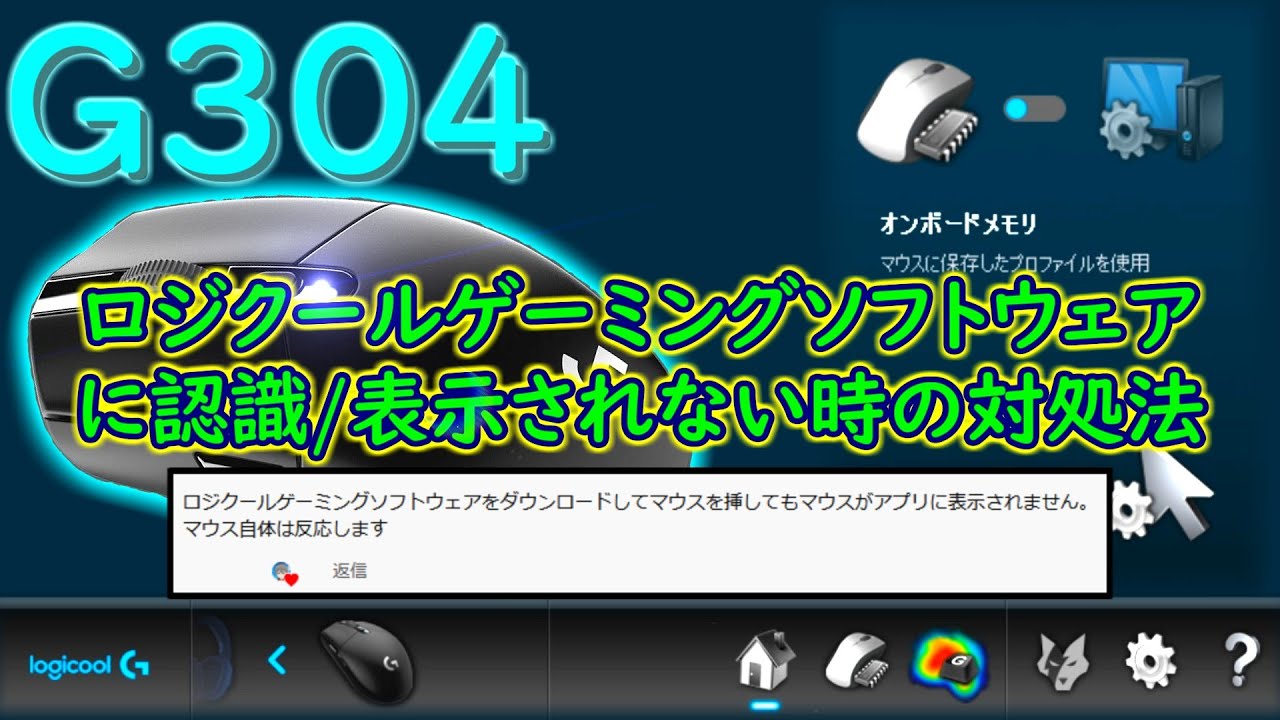
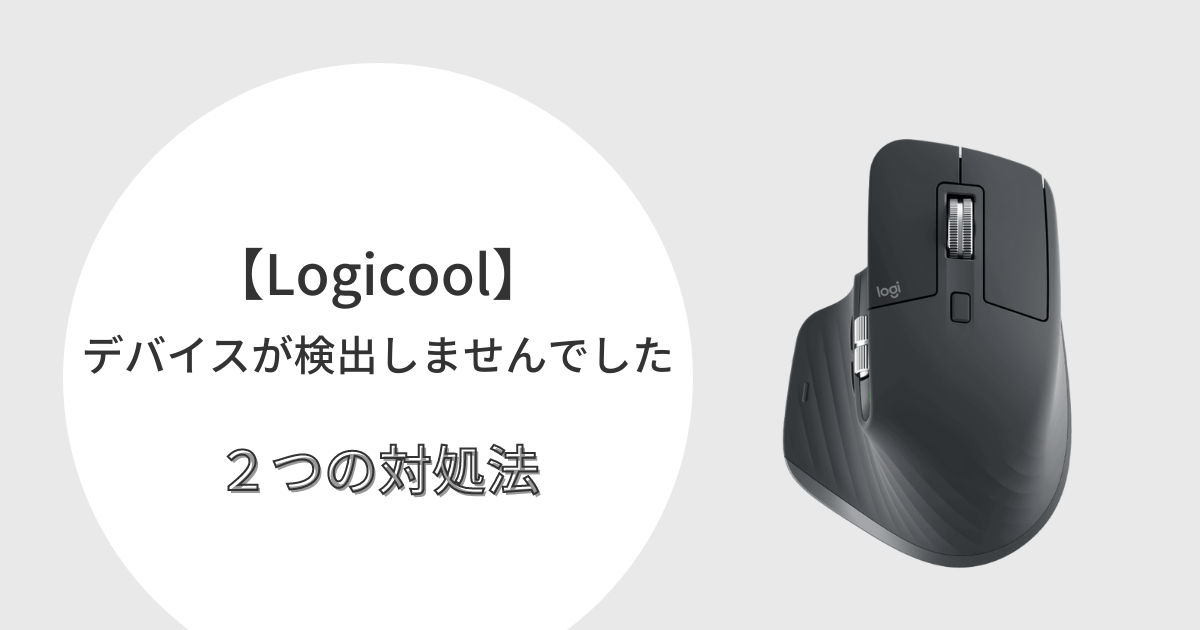
ロジクールゲームソフトウェアが認識しない原因は 2つの問題と対策
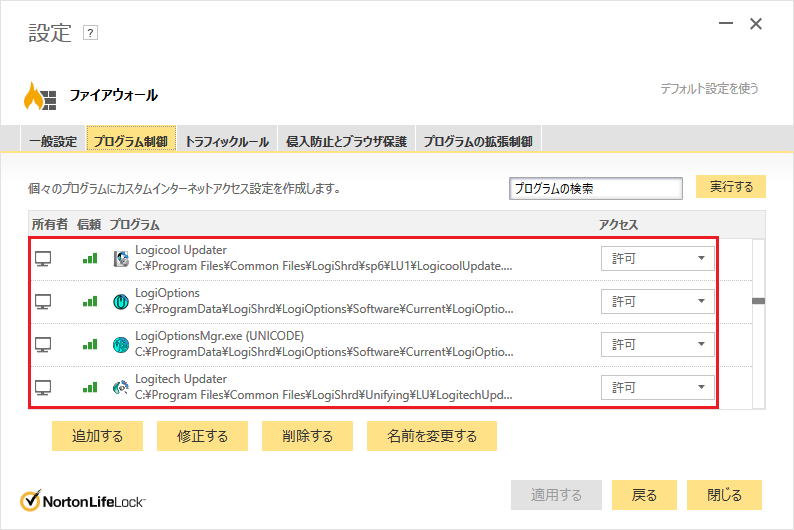
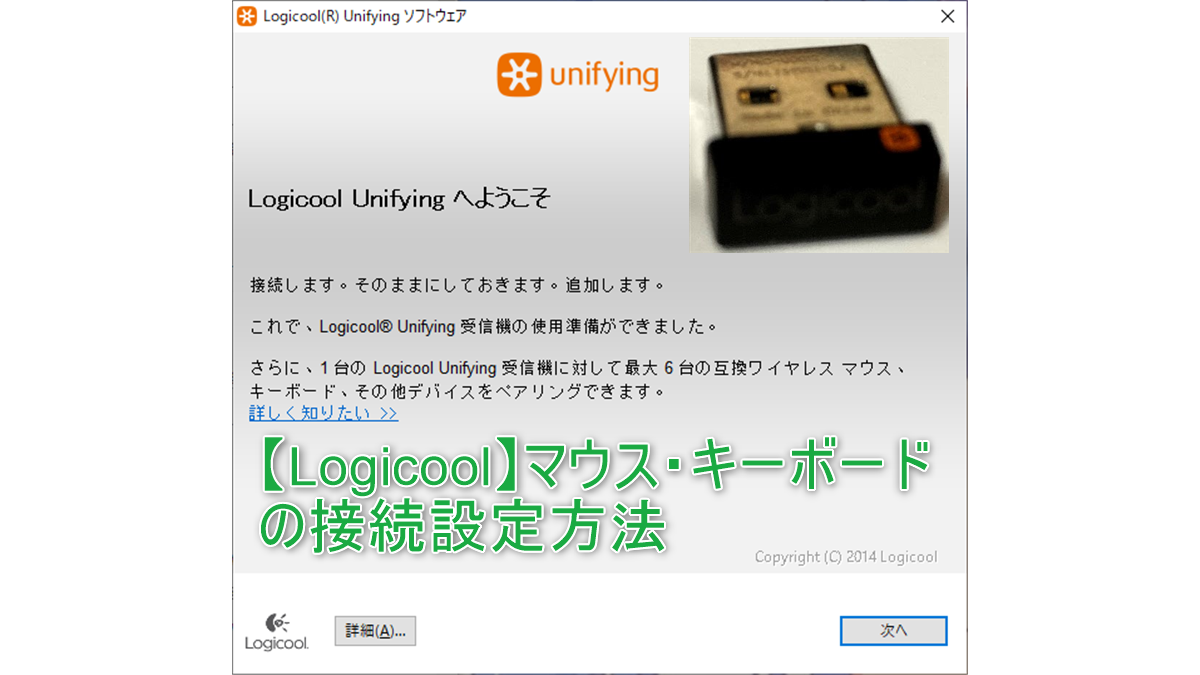
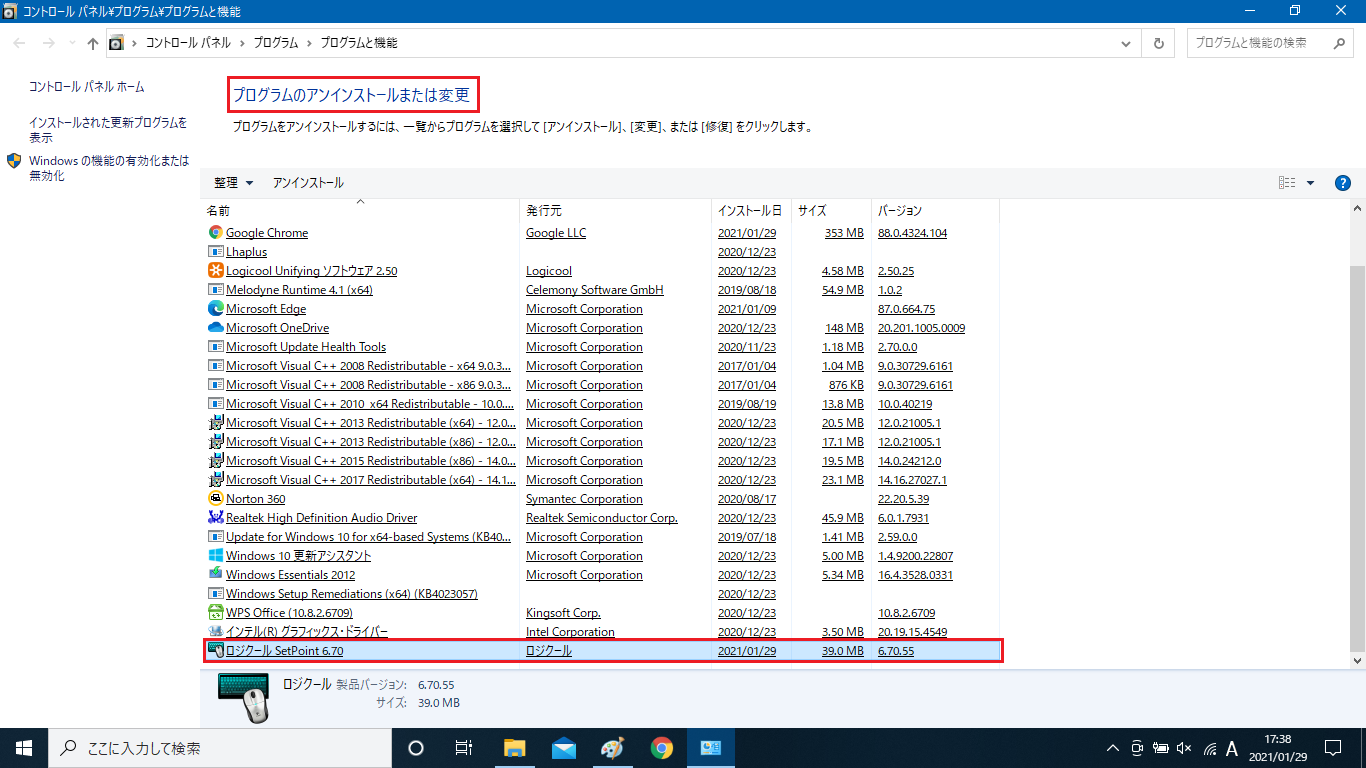
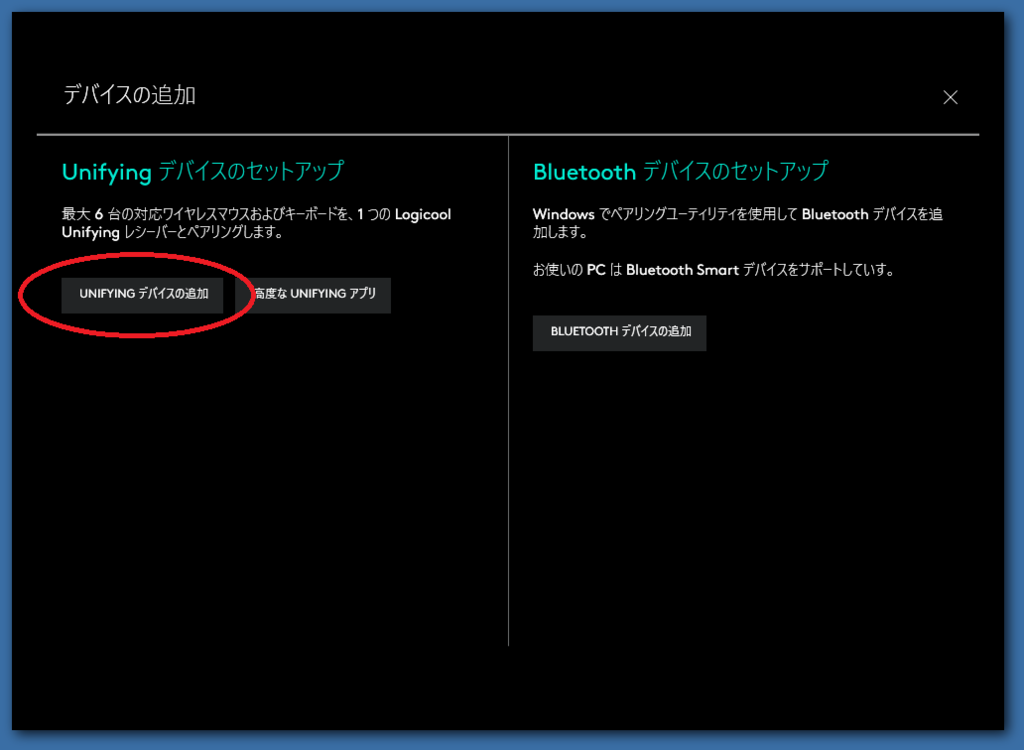
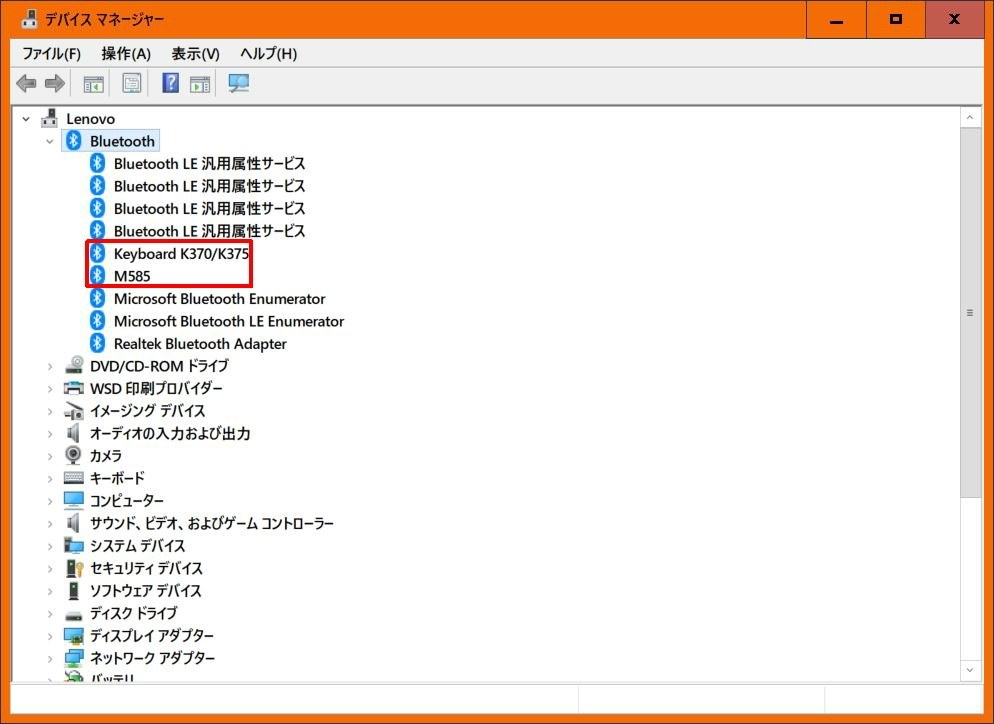
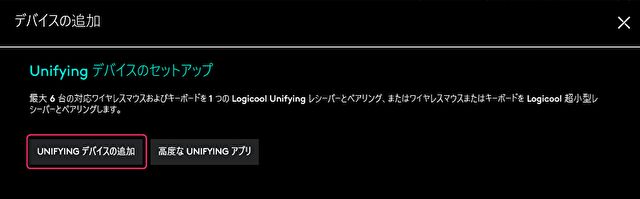
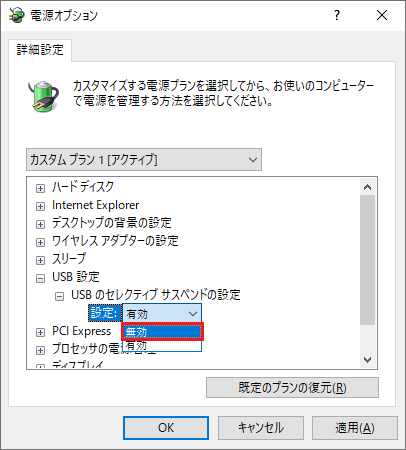
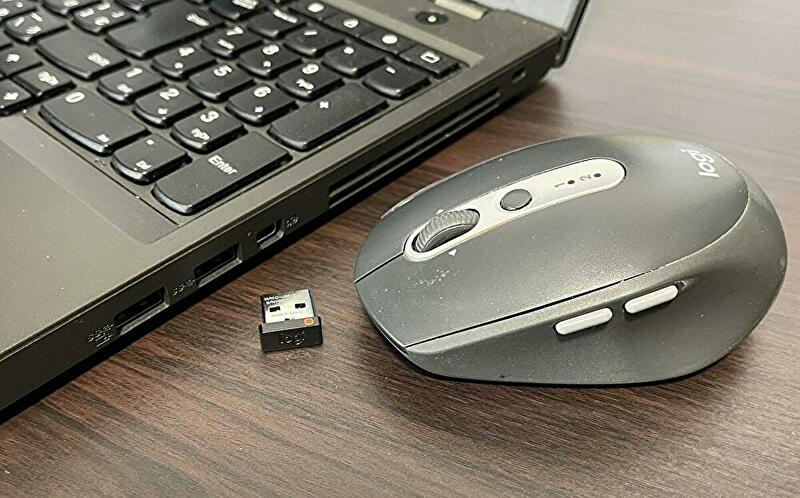
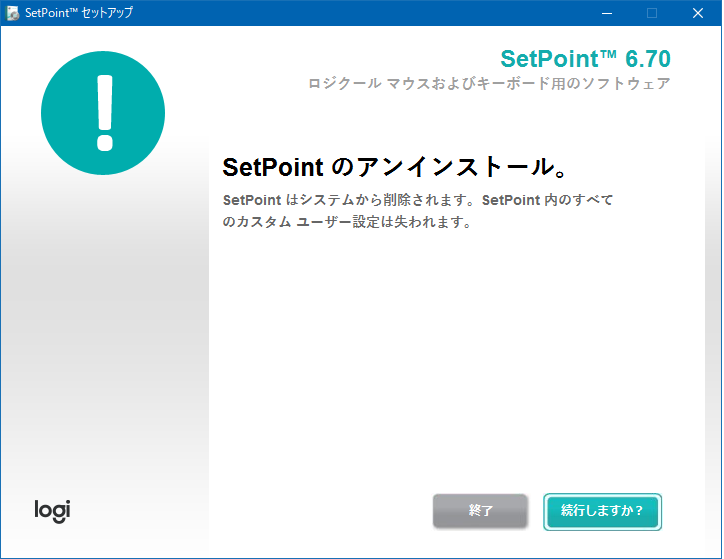
インストールしたのに認識しない(ワイヤレス、Bluetoothの場合) 原因1 使おうとしているマウスが対象外のものである これは如何ともし難いですね。 対策1 logicool options対象のマウスか確認し、対象外なら「SetPoint」を利用する Macbook Air に Logicool の M590 というマウスを接続して利用している。このマウス(に限らないと思うが)を macOS に接続した場合サイドボタンの戻る進むボタンが認識しないため、利用の際には Logicool のユーティリティなどをインストールする必要があるようだ。デバイスを Unifying レシーバーにペアリングできない場合、以下を行ってください。 手順 A: デバイスが デバイスとプリンター に表示されていることを確認します。 デバイスが表示されていない場合、手順 2 と 3 に従います。 USB ハブ、USB エクステンダーまたは PC ケースに接続されている場合、コンピュータのマザーボード上のポートに直接接続してみます
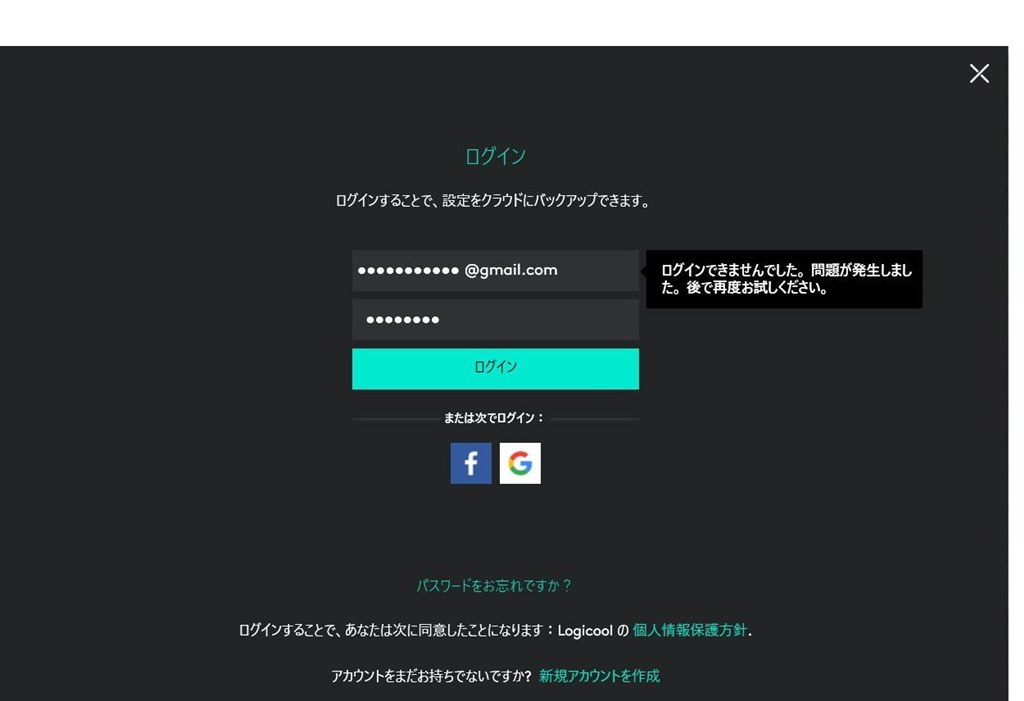
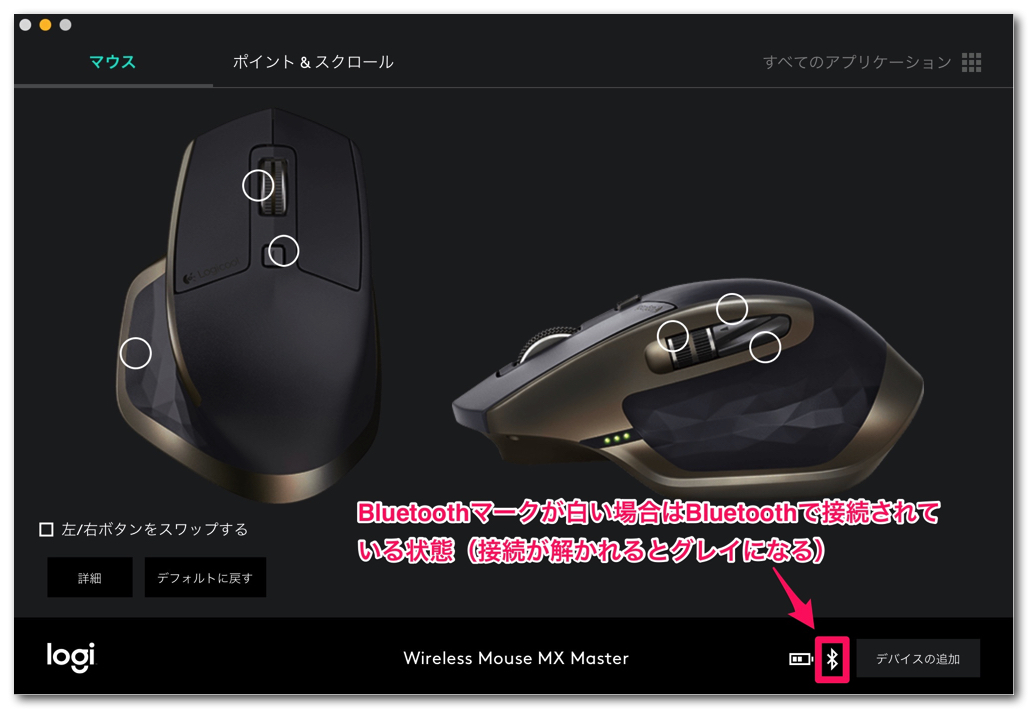
Logi Optionsで認識しないとき 必ずLogicoolのアカウントを作成して設定をバックアップしておくこと。 これやっておかないと、他のLogicool製品で何かしら設定していた場合、全て消し飛んじゃいますからね。 Logicool Optionでデバイスが認識されない時の対処法 roku 18年11月18日 / 21年2月6日 先週、LogicoolのMX ERGOを購入しました。 操作はかなり快適なんですが、それより困ったことがありました。 それは、Logicool Options でMX ERGO が認識しないんです! LogicoolOptionsを起動した後「スキャン中」の文字が出て何も出てこなくなる。 色々と対処方 (logicool M558 はログイン画面では使えない) Magic Mouseの電源を切り再起動すると、Logicool M558はログイン画面でもすぐに認識して使える様になりました。 2,3度繰り替えしても同じ状況でした。
Logicool options 認識しない m557のギャラリー
各画像をクリックすると、ダウンロードまたは拡大表示できます
 |  |  |
 |  |  |
 |  | |
「Logicool options 認識しない m557」の画像ギャラリー、詳細は各画像をクリックしてください。
 |  |  |
 |  |  |
 |  |  |
「Logicool options 認識しない m557」の画像ギャラリー、詳細は各画像をクリックしてください。
 |  |  |
 |  |  |
 |  | |
「Logicool options 認識しない m557」の画像ギャラリー、詳細は各画像をクリックしてください。
 |  |  |
 |  |  |
 |  |  |
「Logicool options 認識しない m557」の画像ギャラリー、詳細は各画像をクリックしてください。
 |  |  |
 |  |  |
 |  |  |
「Logicool options 認識しない m557」の画像ギャラリー、詳細は各画像をクリックしてください。
 |  |  |
 |  |  |
 |  |  |
「Logicool options 認識しない m557」の画像ギャラリー、詳細は各画像をクリックしてください。
|  | |
 |  |  |
 |  |  |
「Logicool options 認識しない m557」の画像ギャラリー、詳細は各画像をクリックしてください。
 |  |  |
 |  |  |
 |  |  |
「Logicool options 認識しない m557」の画像ギャラリー、詳細は各画像をクリックしてください。
 |  |  |
 |  |  |
 |  |  |
「Logicool options 認識しない m557」の画像ギャラリー、詳細は各画像をクリックしてください。
 |  |  |
 |  |  |
 |  |  |
「Logicool options 認識しない m557」の画像ギャラリー、詳細は各画像をクリックしてください。
 |  |  |
 |  |  |
 |  |  |
「Logicool options 認識しない m557」の画像ギャラリー、詳細は各画像をクリックしてください。
 |  |
xim apexに接続し認識されると下図の様に「g3 lightsync gaming mouse 」と表示されます オンボードメモリを搭載している為、dpiやボタン設定もハードウェアに保存できます xim apexでも素直に動き、g502wlと同じdpi4000でほとんど違和感がありませんでした まとめLogicool Unifyingソフトウェアを使用しレシーバを接続・認識させるつもりが、いつまで経っても認識しない・・・ 原因が全く思いつかなかったので、Logicoolのサポートセンターに問い合わせした内容をメモしておきます。 認識しなかった理由は「Unifying非対応
Incoming Term: logicool options 認識しない, logicool options 認識しない m557, logicool options 認識しない bluetooth, logicool options 認識しない k780,


0 件のコメント:
コメントを投稿